
绝地求生的光标开启需要什么步骤
绝地求生的光标开启方式取决于使用的平台:pc版不需要单独打开常驻鼠标光标,进入大厅、仓库、设置等菜单后即可使用鼠标操作;如果是在对局中需要进行界面交互,应先按esc打开系统菜单,按tab进入物品栏,按m打开地图,完成操作后关闭界面即可恢复正常视角。主机版则使用游戏内置的虚拟光标,进入大厅或任意菜单后,推动左摇杆即可让光标出现并移动,xbox按a确认,playstation按×确认,右摇杆负责滚动菜单。官方将主机虚拟光标设计为菜单导航功能,并未要求玩家在设置里寻找独立的开启光标选项。

PC版开启菜单光标的操作顺序是先返回大厅或按Esc呼出系统菜单,再使用鼠标移动指针;需要调整鼠标相关功能时,依次进入设置—操作,在鼠标与键盘栏目中修改灵敏度、按键和其他控制项目。进入战斗后,鼠标会优先用于转动视角、瞄准和射击,因此屏幕上通常不会持续显示普通桌面箭头,这不代表光标功能失效。新手可先进入训练场,按Tab检查物品栏能否正常移动和点击,再按M测试地图操作;如果菜单能打开、物品栏能选中道具,说明光标交互已经生效,不需要额外绑定按键。游戏内鼠标设置与Windows控制面板中的鼠标设置属于不同层级,调节时应优先确认修改的是游戏内选项。
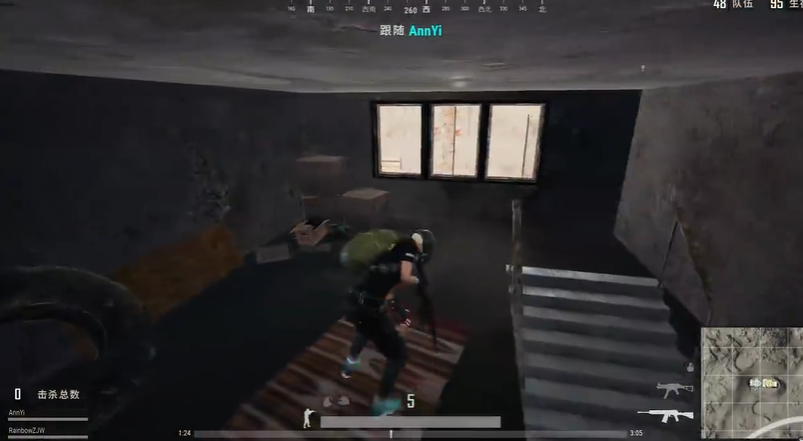
主机版使用虚拟光标时,先连接并确认手柄能够正常操控大厅,再进入开始游戏、仓库、商店或设置页面,推动左摇杆移动光标,按下L3可以在快速和慢速之间切换光标速度,右摇杆用于上下滚动,确认键用于进入选项或完成选择。Xbox玩家按B、PlayStation玩家按○,可以从开始游戏菜单直接进入设置界面。常见操作误区是把左摇杆当成镜头控制使用,实际上在菜单页面它承担的是光标移动功能;另一个误区是反复按L3寻找光标开关,L3只负责切换速度,并不是开启或关闭按钮。若光标移动过快,先按L3切换到慢速,再用小幅度推动左摇杆,可明显减少误选商店物品或设置选项的情况。
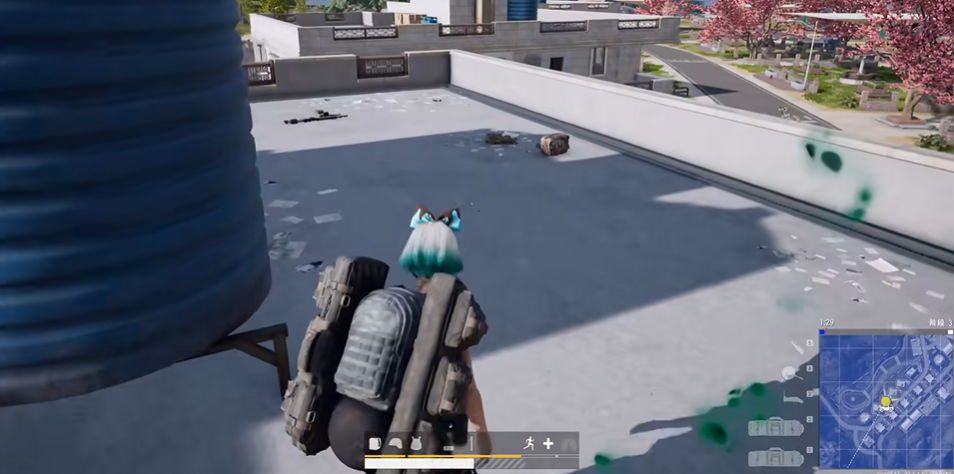
如果PC版在大厅、物品栏或地图中完全无法移动和点击光标,先退出游戏并重新启动Steam与游戏,再检查鼠标是否被其他程序占用;仍然异常时,可在Steam库中右键点击绝地求生,选择属性,进入已安装文件或本地文件页面,执行验证游戏文件的完整性,完成后重新启动客户端。主机版若左摇杆在菜单中没有任何反应,应先确认手柄连接状态,再返回大厅重新进入菜单;光标重新回到屏幕中央属于正常现象,重新推动左摇杆即可继续操作。

-
 攻城掠地后期综合适配所有玩法的武将搭配分为两套核心体系,通用...
 -
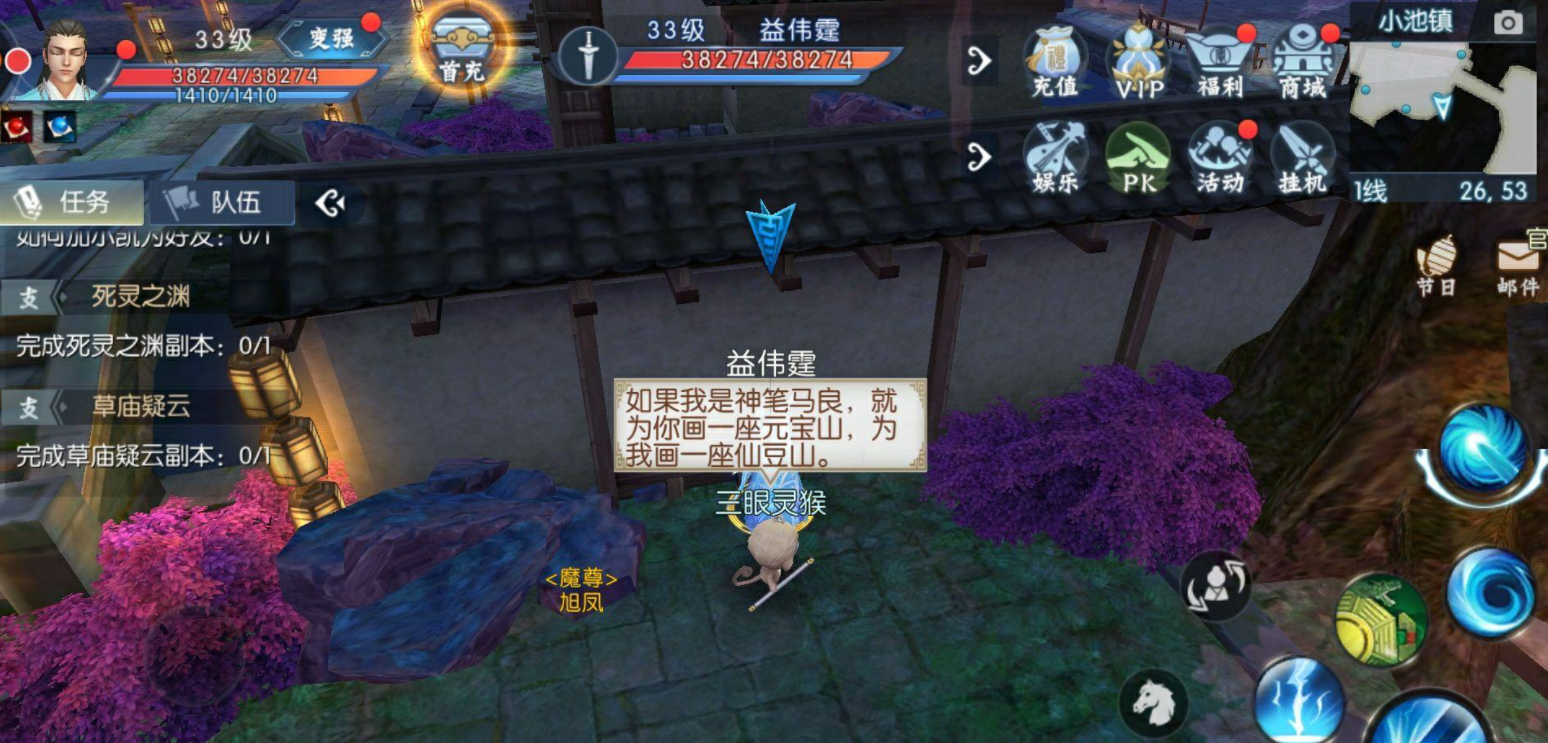 诛仙手游云梦所有核心技能在游戏大后期完全不会失去作用,只是技...
 -
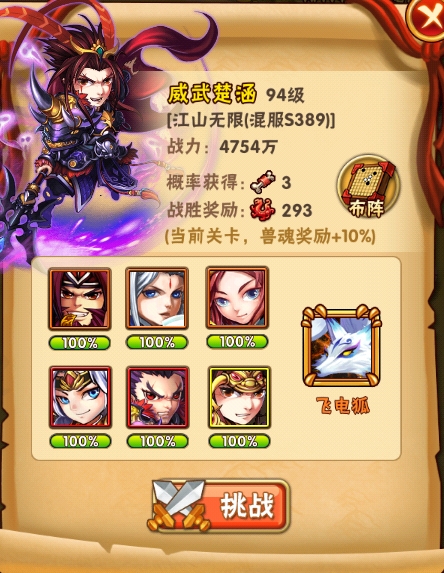 少年三国志后期升级的核心方式为把控体力资源分配、刷满高阶经验...
 -
 克制暴走狐妖之力核心在于强控打断、封印压制、木遁/写轮眼克制...
 -
 少年三国志中元宝可兑换的珍稀道具涵盖高阶武将碎片、顶级养成材...
 -
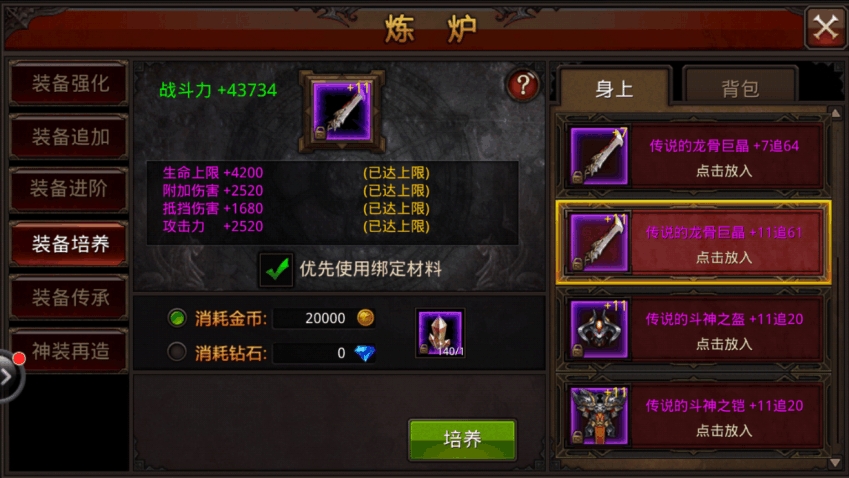 全民奇迹2三转升四转整体流程并不强制要求组队完成,整套转职任...
 -
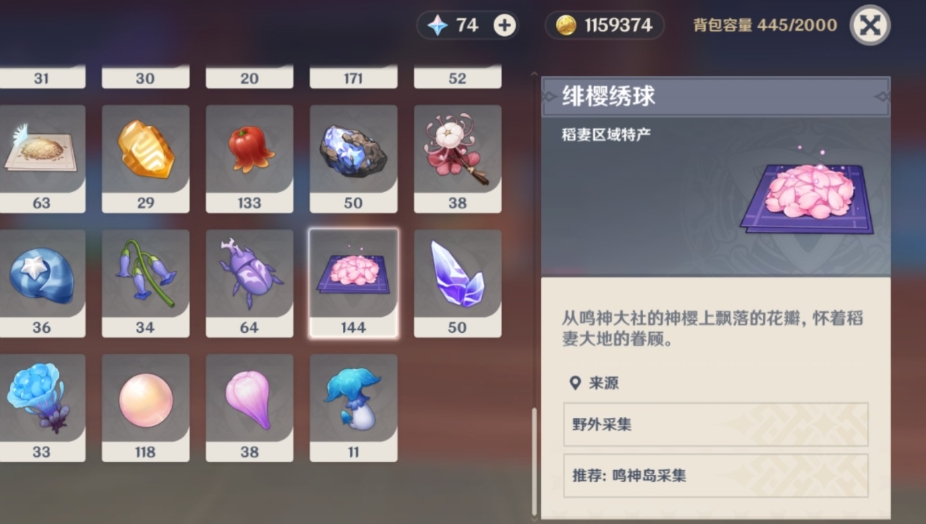 原神硬面彩陶罐制作核心是先解锁图纸、备齐4个铁块,再进入尘歌...